
Instagram setup guide
Instagramアカウントを連携する
自動投稿と分析を利用するために、FacebookページとInstagramビジネスアカウントを準備し、連携します。
このガイドの目次
このガイドの目的:Instagram Graph APIを利用できる状態にするための準備手順です。すでに準備済みの項目は飛ばして進められます。
1Facebook account
Facebookアカウントを準備する
すべてのビジネス設定の基盤となる、個人のFacebookアカウントを準備します。
 画像を開いて拡大する
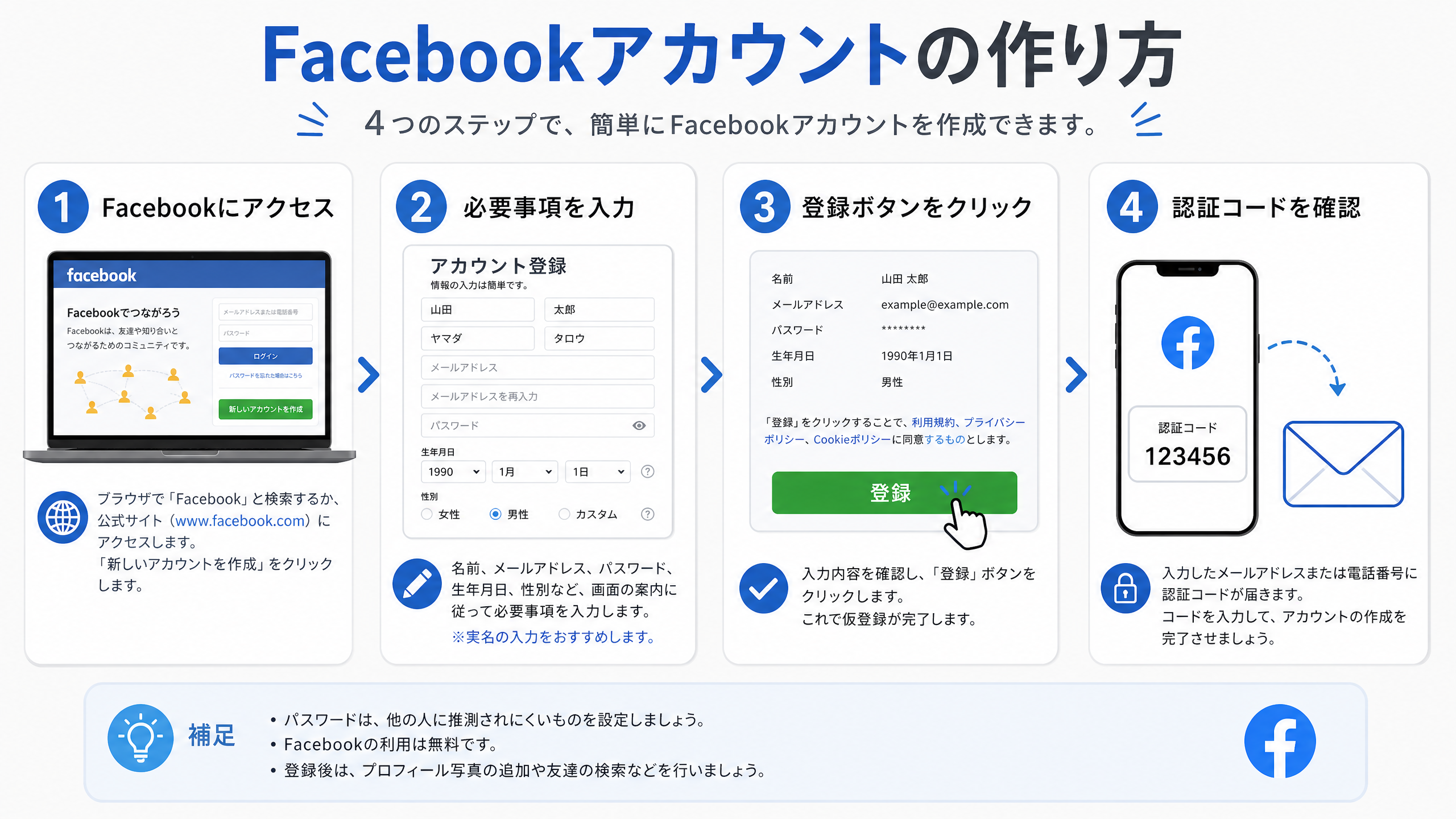
- Facebook公式サイト(www.facebook.com)にアクセスし、「新しいアカウントを作成」をクリックします。
- 氏名、メールアドレス(または電話番号)、パスワード、生年月日、性別を入力します。実名での登録が推奨されます。
- 「登録」ボタンをクリックすると、入力した連絡先に認証コードが届きます。
- 届いたコードを入力して、アカウントの作成を完了させます。
すでにアカウントがある場合個人アカウントをお持ちの場合は、そのアカウントで次の手順へ進めます。
2Facebook page
Facebookページを作成する
ビジネスの情報を発信するためのFacebookページを作成します。Instagram Graph APIの利用に必要です。
 画像を開いて拡大する
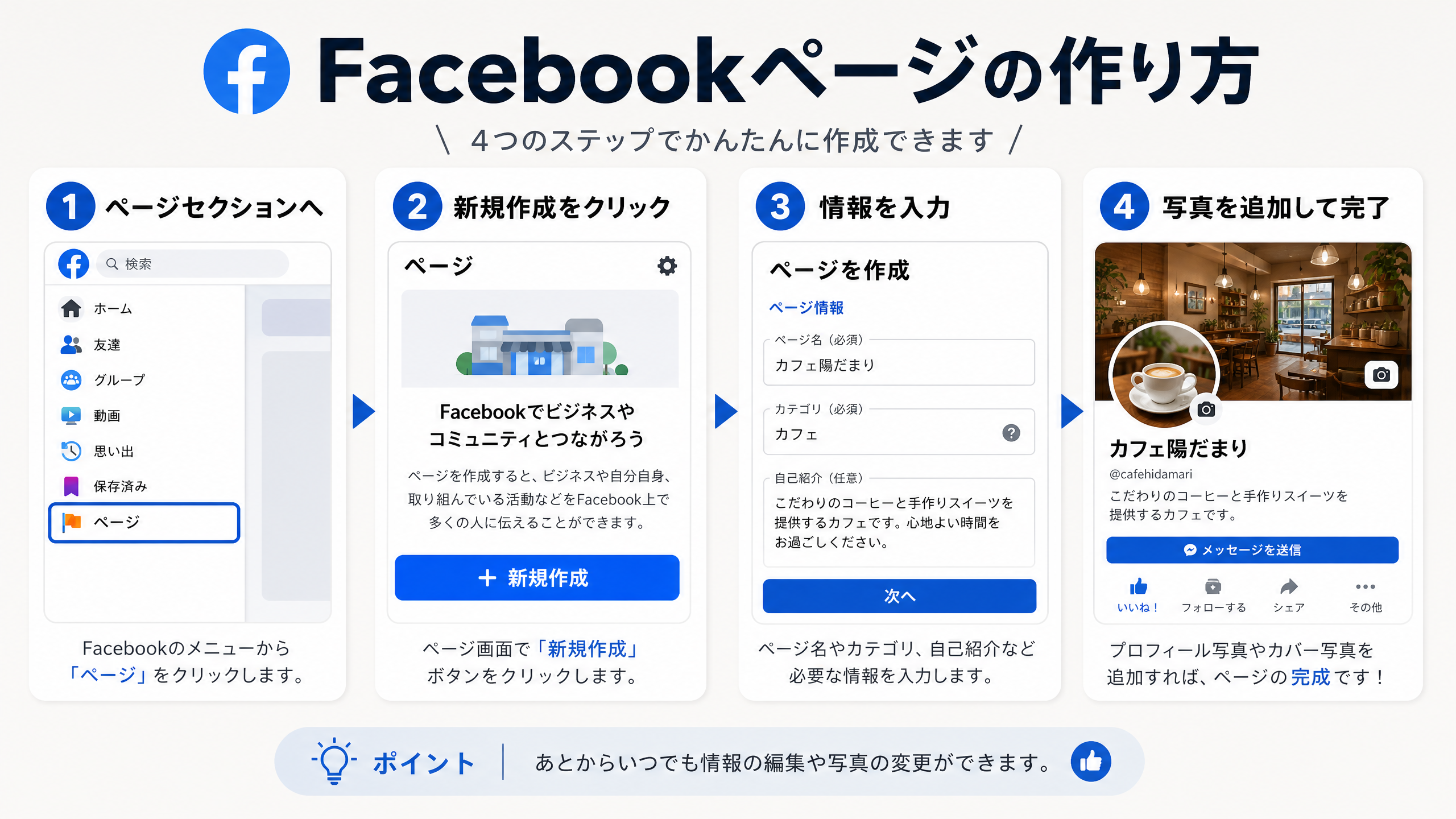
- Facebookのホーム画面左メニューから「ページ」を選択します。
- 「新しいページを作成」をクリックします。
- ページ名(店名など)、カテゴリ(「レストラン」など)、自己紹介を入力し、「作成」をクリックします。
- プロフィール写真やカバー写真を追加して、ページを公開します。
3Business account
Instagramをビジネスアカウントに切り替える
個人のInstagramアカウントを、ビジネス向けのプロアカウントに変更します。
 画像を開いて拡大する
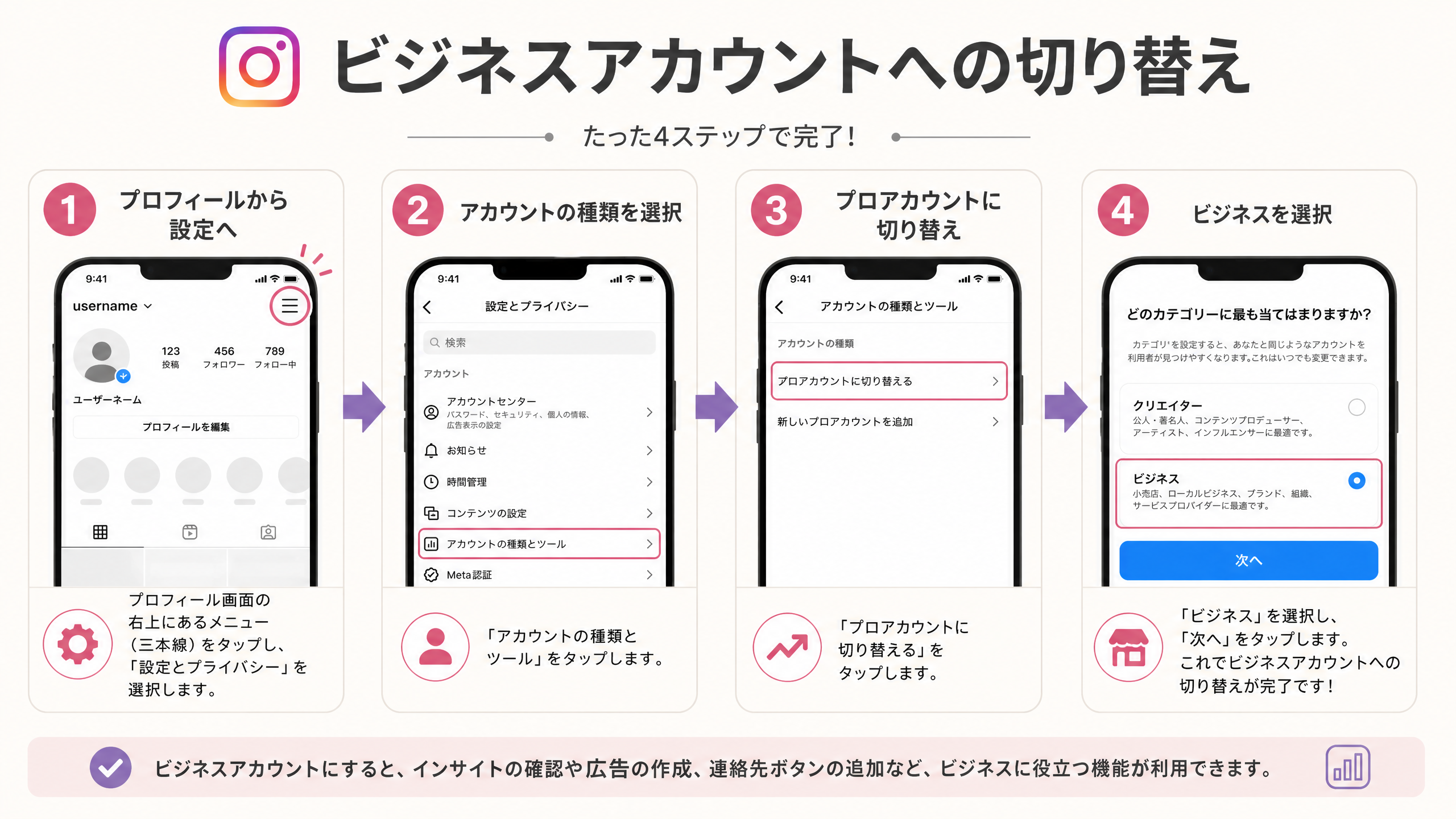
- Instagramアプリでプロフィール画面を開き、右上のメニュー(三本線)から「設定とプライバシー」を選択します。
- 「アカウントの種類とツール」をタップします。
- 「プロアカウントに切り替える」を選択します。
- カテゴリを選択し、最後に「ビジネス」を選択して完了です。
4Connect accounts
FacebookページとInstagramを連携する
作成したFacebookページとInstagramビジネスアカウントを紐付けます。これによりAPIがデータを取得できるようになります。
 画像を開いて拡大する
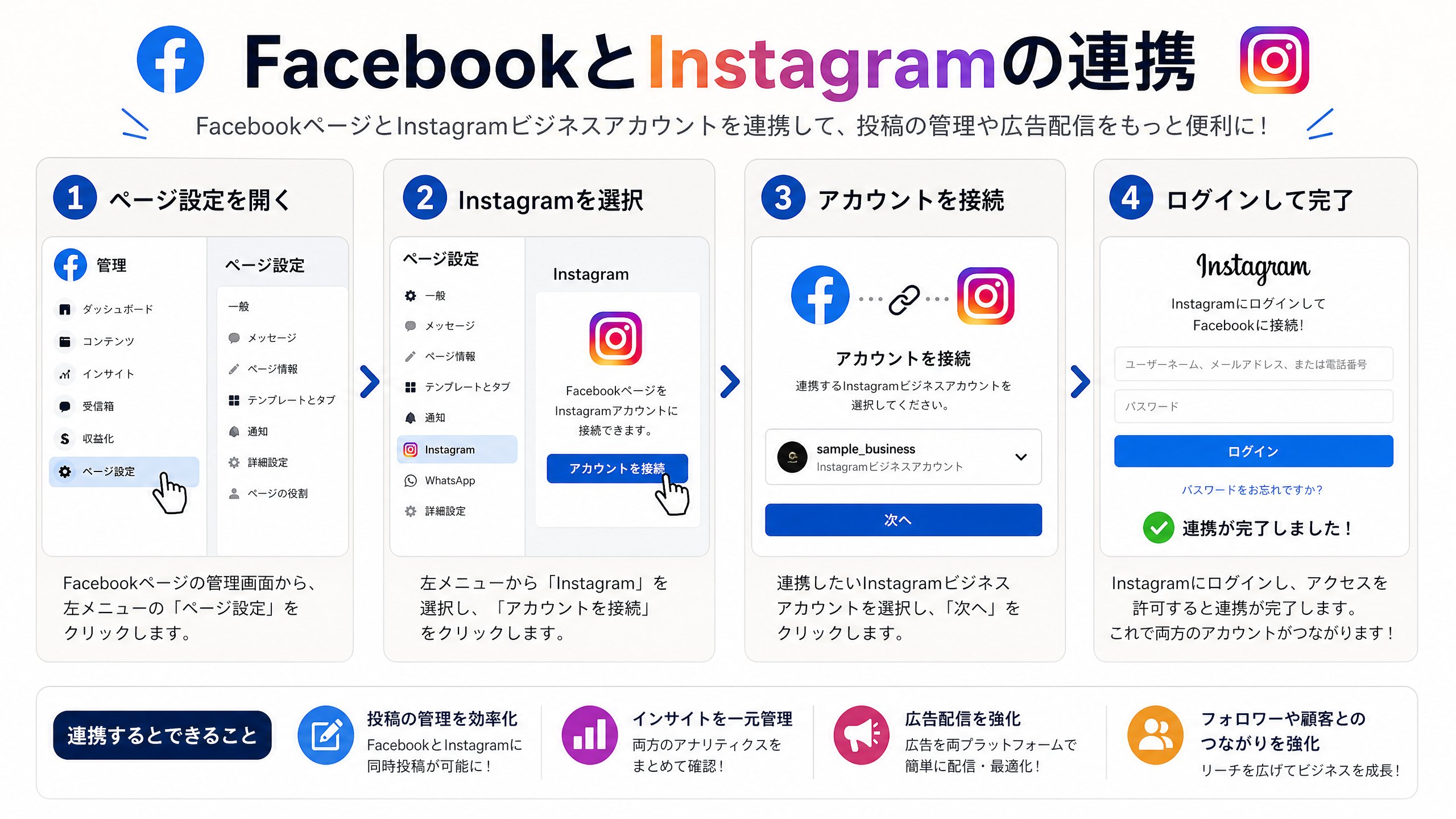
- Facebookページの管理画面から「設定」を開き、左メニューの「リンク済みのアカウント」または「Instagram」を選択します。
- 「アカウントを接続」ボタンをクリックします。
- 連携するInstagramアカウントのログイン情報を入力します。
- アクセス許可を確認し、連携を完了させます。
連携後の確認Facebookページの管理画面でInstagramがリンク済みとして表示されることを確認してください。
困ったときは
設定画面や権限の表示はサービス側の更新で変わる場合があります。進められない場合は、状況が分かる画面を添えて support@tagmore.net へお問い合わせください。