
LINE setup guide
LINE公式アカウントを連携する
LINE Messaging APIを利用するために、公式アカウント、プロバイダー、チャネルを準備します。
このガイドの目次
このガイドの目的:LINE Messaging APIを利用できる状態にするための準備手順です。チャネルアクセストークンなどの認証情報は、第三者へ共有せず安全に管理してください。
1Official account
LINE公式アカウントを作成する
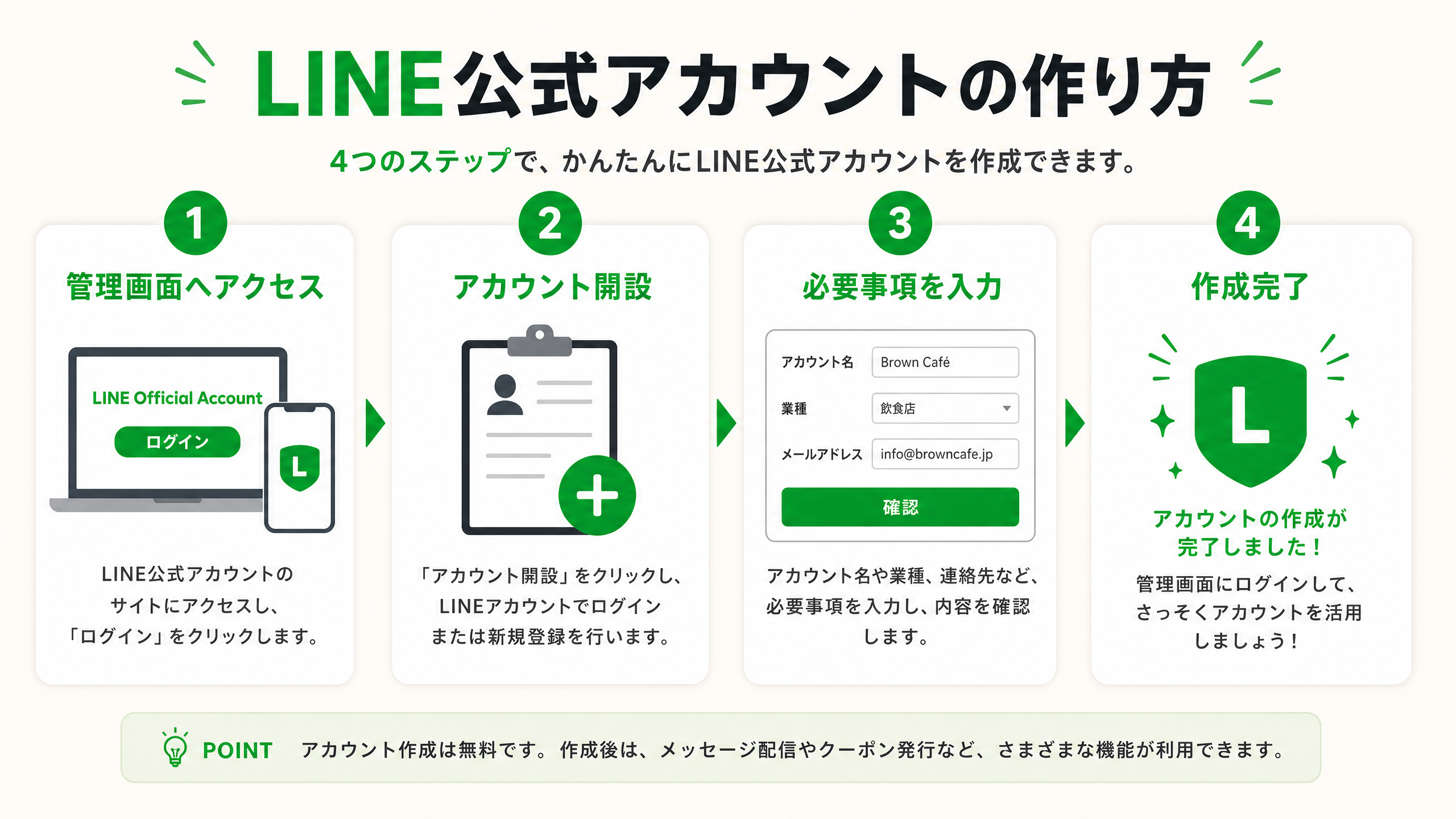
ビジネスと顧客をつなぐLINE公式アカウントを開設します。
 画像を開いて拡大する
- ウェブブラウザで「LINE公式アカウント」と検索し、公式サイトにアクセスします。
- 「アカウント開設(無料)」ボタンをクリックし、LINEアカウントまたはビジネスアカウントでログインします。
- アカウント名(店舗名など)、業種、メールアドレスなどの必要情報を入力します。
- 入力内容を確認し、アカウント作成を完了させます。
作成後の準備プロフィール設定や応答メッセージも確認しておくと、公式アカウントを運用しやすくなります。
2LINE Developers
LINE Developersへ登録する
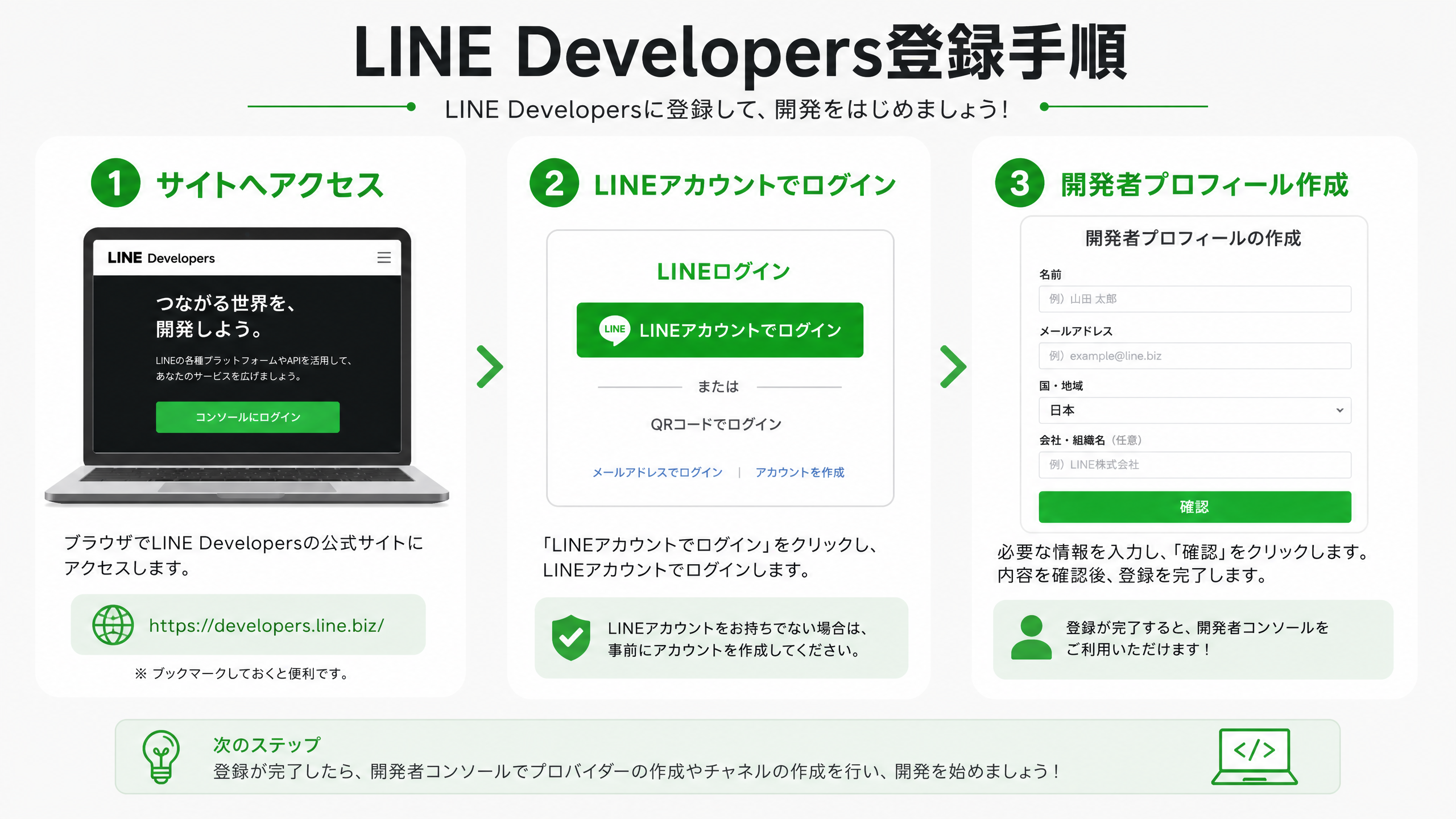
LINE Messaging APIを利用するため、LINE Developersへログインし、開発者プロフィールを作成します。
 画像を開いて拡大する
- ウェブブラウザで「LINE Developers」と検索し、公式サイトにアクセスします。
- LINE公式アカウントの作成に使用したLINEアカウントでログインします。
- 初めて利用する場合は、氏名、メールアドレスなどを入力し、利用規約に同意して開発者プロフィールを作成します。
入力内容について開発者プロフィールはAPIを利用する上での登録情報です。正確な情報を入力してください。
3Provider & channel
プロバイダーとチャネルを作成する
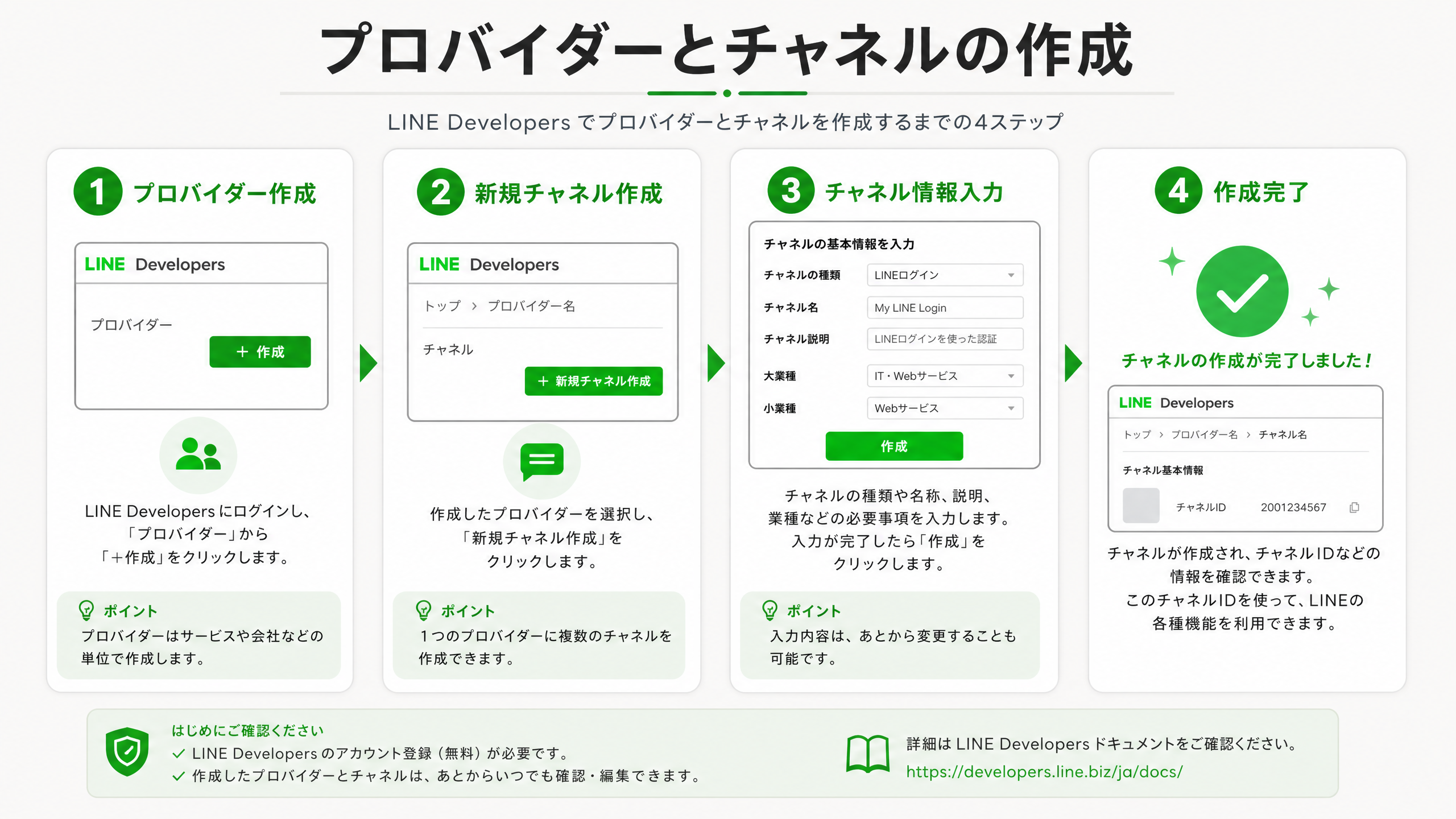
LINE Developers上で、APIを利用するためのプロバイダーとMessaging APIチャネルを作成します。
 画像を開いて拡大する
- LINE Developersコンソールの「プロバイダー」セクションで「新規プロバイダー作成」をクリックし、会社名やサービス名などを入力します。
- 作成したプロバイダーを選択し、「新規チャネル作成」をクリックします。チャネルタイプとして「Messaging API」を選択します。
- チャネル名、チャネル説明、業種、メールアドレスなどを入力します。プライバシーポリシーURLと利用規約URLは後から設定することもできます。
- 入力内容を確認し、チャネルを作成します。
用語の違いプロバイダーは企業や組織の単位、チャネルはサービスやアプリの単位です。
4Messaging API
Messaging APIを有効化して連携する
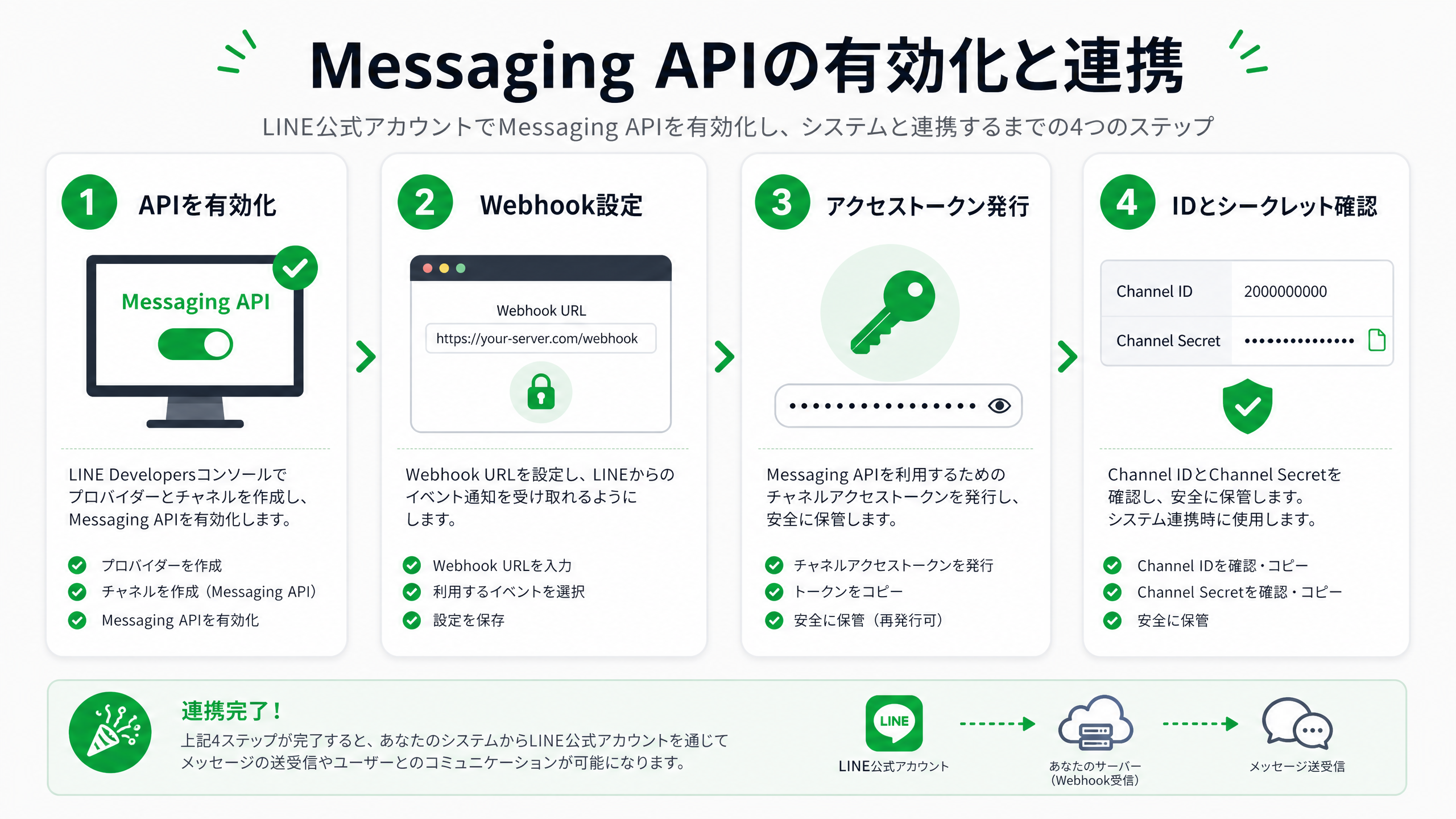
作成したチャネルでMessaging APIを利用できる状態にし、連携に必要な情報を確認します。
 画像を開いて拡大する
- 作成したチャネルの設定画面で「Messaging API設定」タブに移動し、「Messaging APIを利用する」を有効にします。
- 必要な場合はWebhook URLを設定します。
- 「チャネルアクセストークン(長期)」の項目で「発行」ボタンをクリックし、トークンを確認します。
- チャネル基本設定タブで、チャネルIDとチャネルシークレットを確認します。
認証情報を安全に管理してくださいチャネルアクセストークン、チャネルシークレット、チャネルIDは重要な情報です。公開ページへの貼り付けや、第三者への共有をしないでください。
困ったときは
設定画面や項目名はLINE側の更新で変わる場合があります。進められない場合は、秘密情報を隠した上で状況が分かる画面を添え、support@tagmore.net へお問い合わせください。