このガイドの目次
このガイドについて:LINE Messaging APIとInstagram Graph APIの準備手順を、同じページで続けて確認できます。一方だけ設定する場合は、必要なサービスの手順だけ進めてください。
LINE
LINE公式アカウント
公式アカウント、LINE Developers、Messaging APIチャネルを準備します。
Instagram
Instagramビジネス
FacebookページとInstagramビジネスアカウントを準備し、連携します。
LINE Messaging API
LINE公式アカウントの設定
LINE公式アカウントへの投稿を始めるための4つの手順です。個別ページで読みたい場合は LINE連携ガイド をご覧ください。
1LINE official account
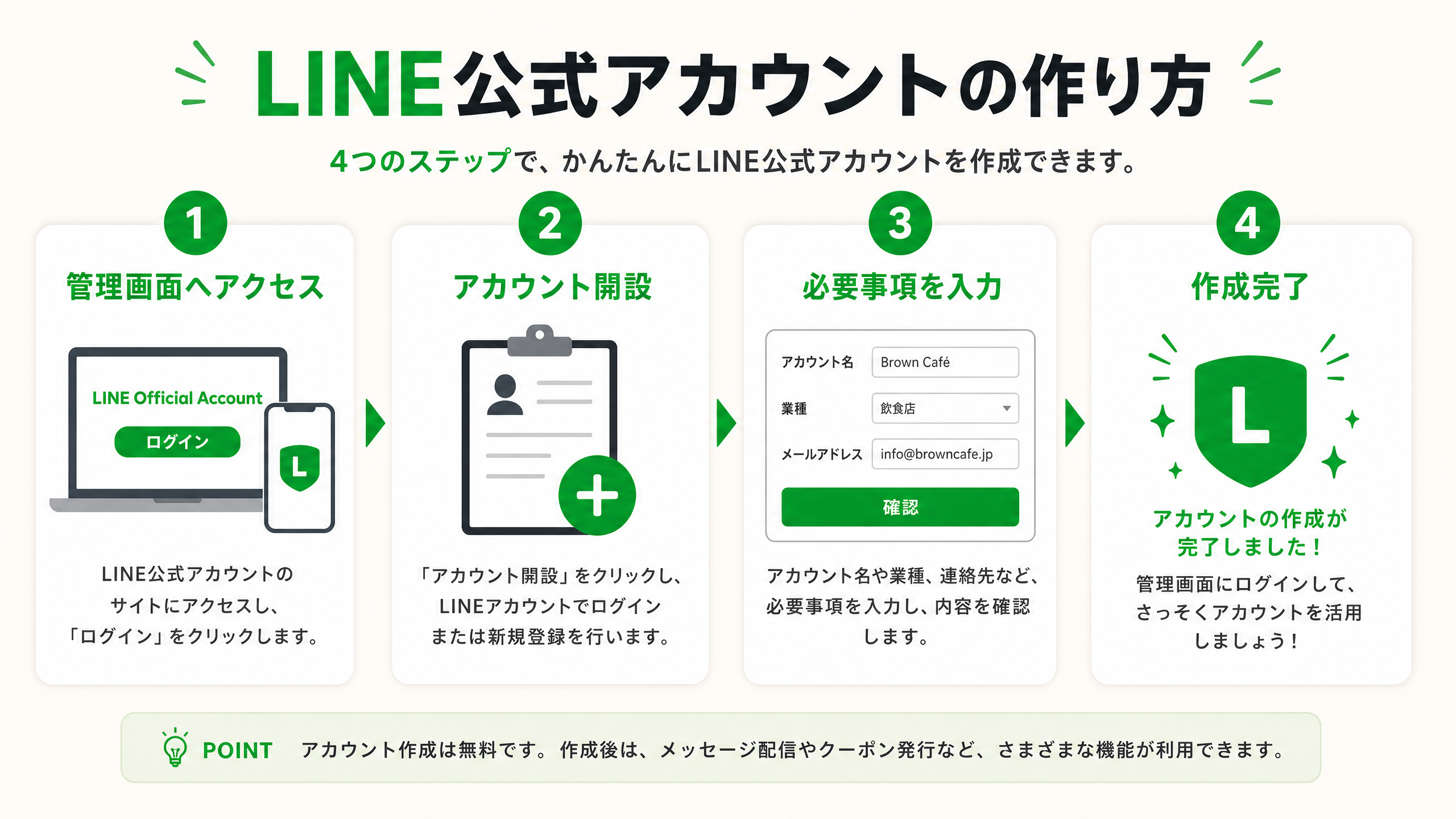
LINE公式アカウントを作成する
ビジネスと顧客をつなぐLINE公式アカウントを開設します。
 画像を開いて拡大する
- ウェブブラウザで「LINE公式アカウント」と検索し、公式サイトにアクセスします。
- 「アカウント開設(無料)」ボタンをクリックし、LINEアカウントまたはビジネスアカウントでログインします。
- アカウント名(店舗名など)、業種、メールアドレスなどの必要情報を入力します。
- 入力内容を確認し、アカウント作成を完了させます。
ポイントプロフィール設定や応答メッセージも確認しておくと、公式アカウントを運用しやすくなります。
2LINE Developers
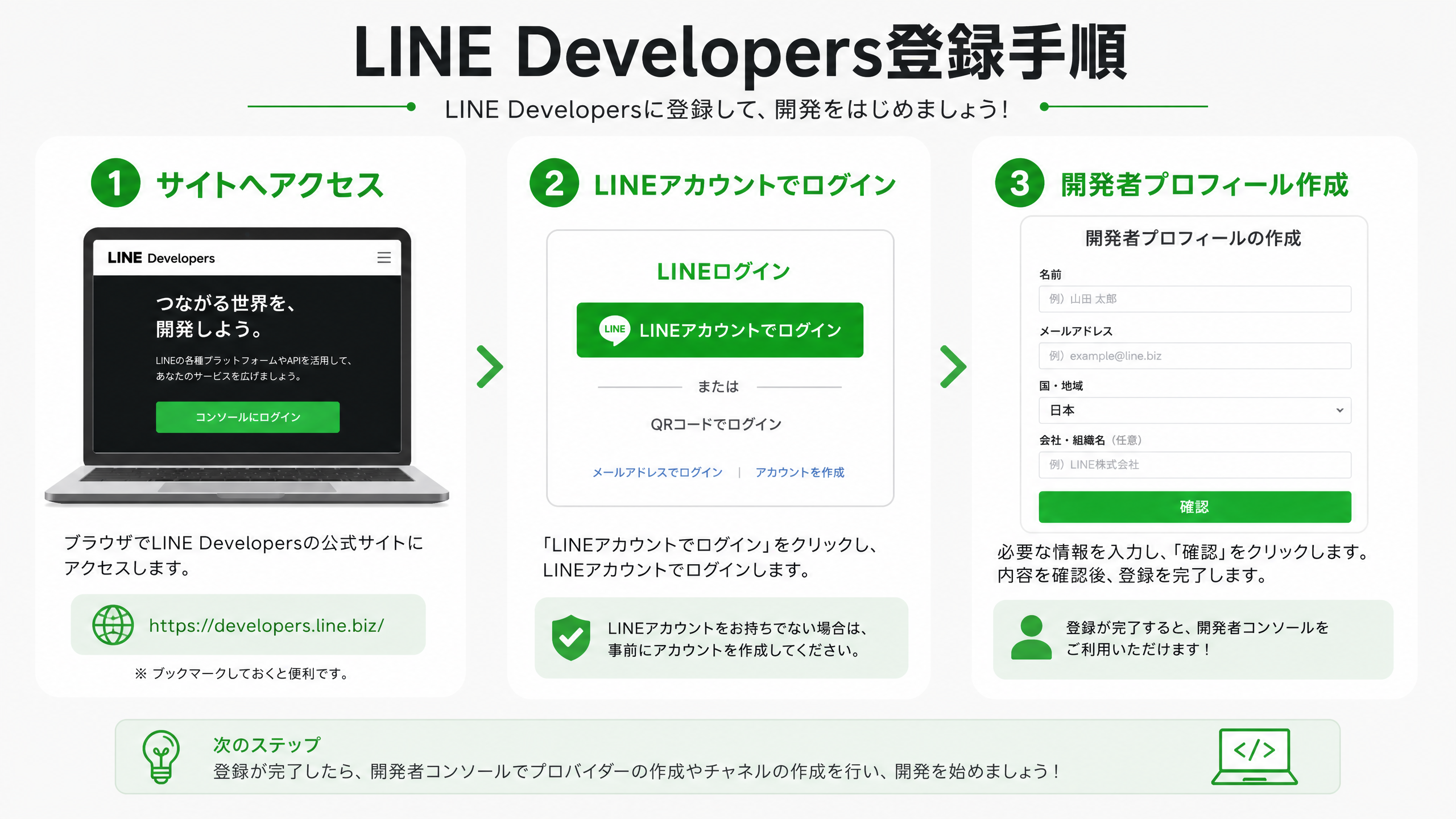
LINE Developersへ登録する
LINE Messaging APIを利用するため、LINE Developersへログインし、開発者プロフィールを作成します。
 画像を開いて拡大する
- ウェブブラウザで「LINE Developers」と検索し、公式サイトにアクセスします。
- LINE公式アカウントの作成に使用したLINEアカウントでログインします。
- 初めて利用する場合は、氏名、メールアドレスなどを入力し、利用規約に同意して開発者プロフィールを作成します。
ポイント開発者プロフィールはAPIを利用する上での登録情報です。正確な情報を入力してください。
3Provider & channel
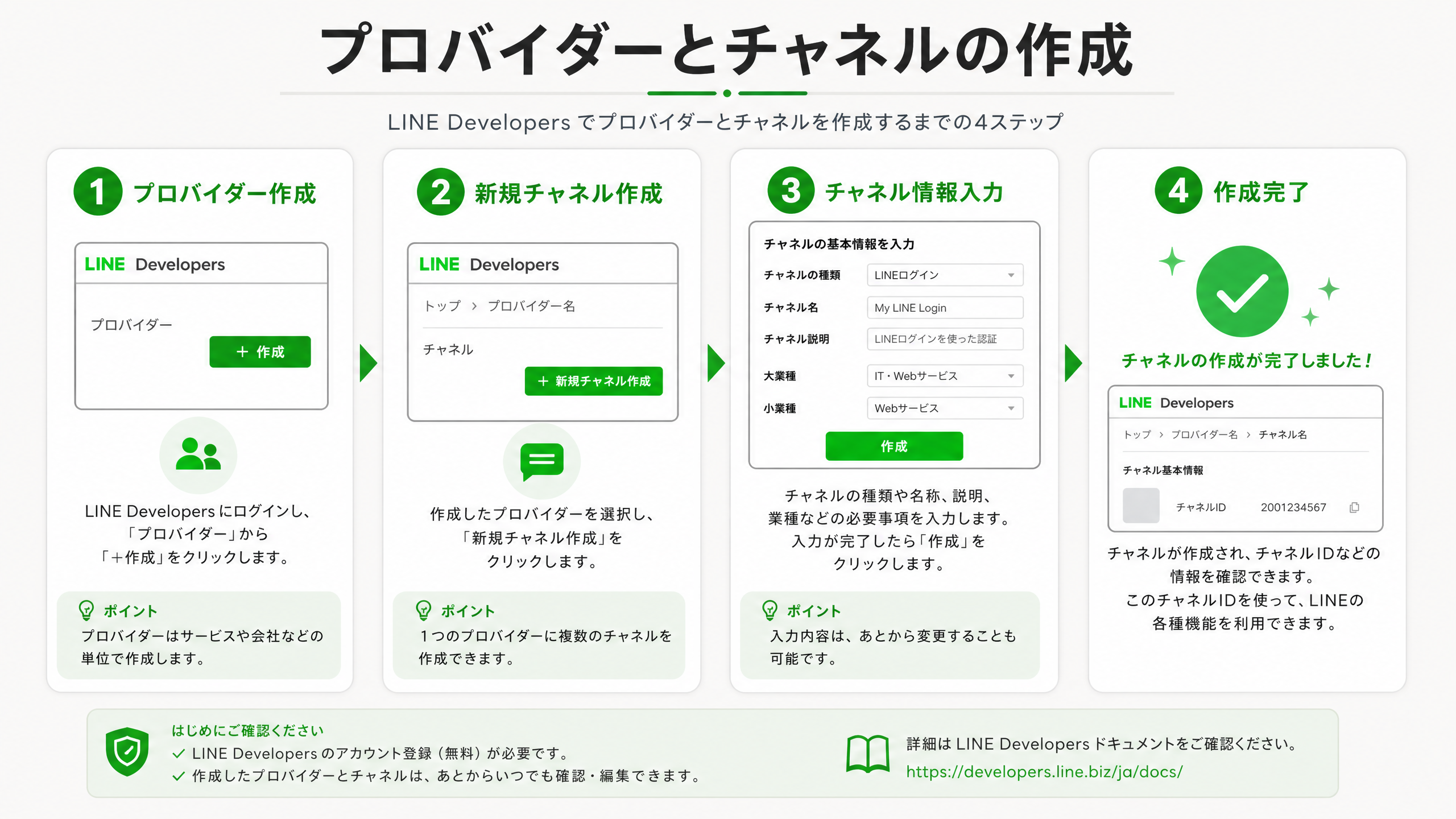
プロバイダーとチャネルを作成する
LINE Developers上で、APIを利用するためのプロバイダーとMessaging APIチャネルを作成します。
 画像を開いて拡大する
- LINE Developersコンソールの「プロバイダー」セクションで「新規プロバイダー作成」をクリックし、会社名やサービス名などを入力します。
- 作成したプロバイダーを選択し、「新規チャネル作成」をクリックします。チャネルタイプとして「Messaging API」を選択します。
- チャネル名、チャネル説明、業種、メールアドレスなどを入力します。プライバシーポリシーURLと利用規約URLは後から設定することもできます。
- 入力内容を確認し、チャネルを作成します。
ポイントプロバイダーは企業や組織の単位、チャネルはサービスやアプリの単位です。
4Messaging API
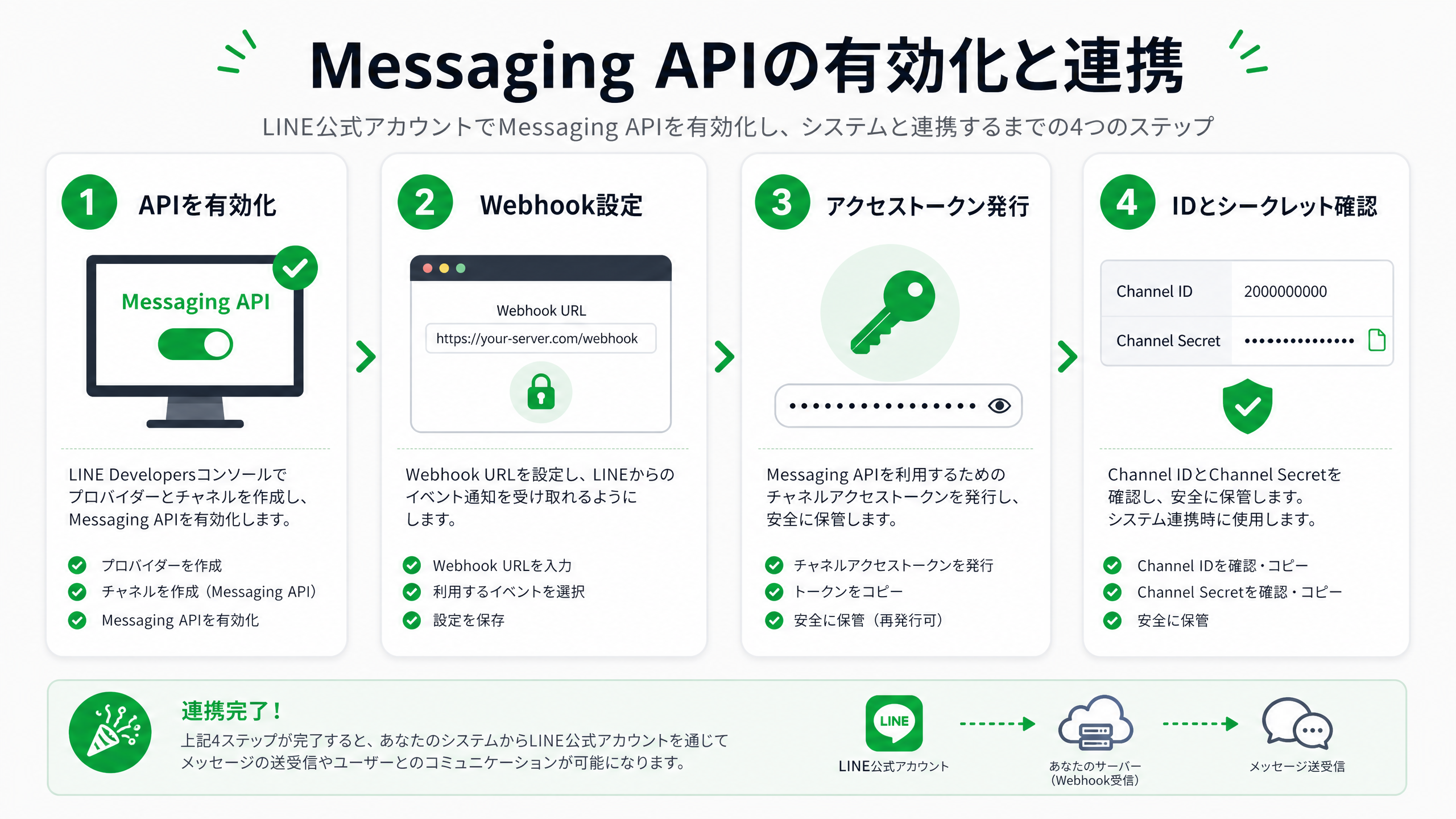
Messaging APIを有効化して連携する
作成したチャネルでMessaging APIを利用できる状態にし、連携に必要な情報を確認します。
 画像を開いて拡大する
- 作成したチャネルの設定画面で「Messaging API設定」タブに移動し、「Messaging APIを利用する」を有効にします。
- 必要な場合はWebhook URLを設定します。
- 「チャネルアクセストークン(長期)」の項目で「発行」ボタンをクリックし、トークンを確認します。
- チャネル基本設定タブで、チャネルIDとチャネルシークレットを確認します。
重要チャネルアクセストークン、チャネルシークレット、チャネルIDは重要な情報です。公開ページへの貼り付けや第三者への共有をしないでください。
Instagram Graph API
Instagramビジネスアカウントの設定
自動投稿と分析を始めるための4つの手順です。個別ページで読みたい場合は Instagram連携ガイド をご覧ください。
1Facebook account
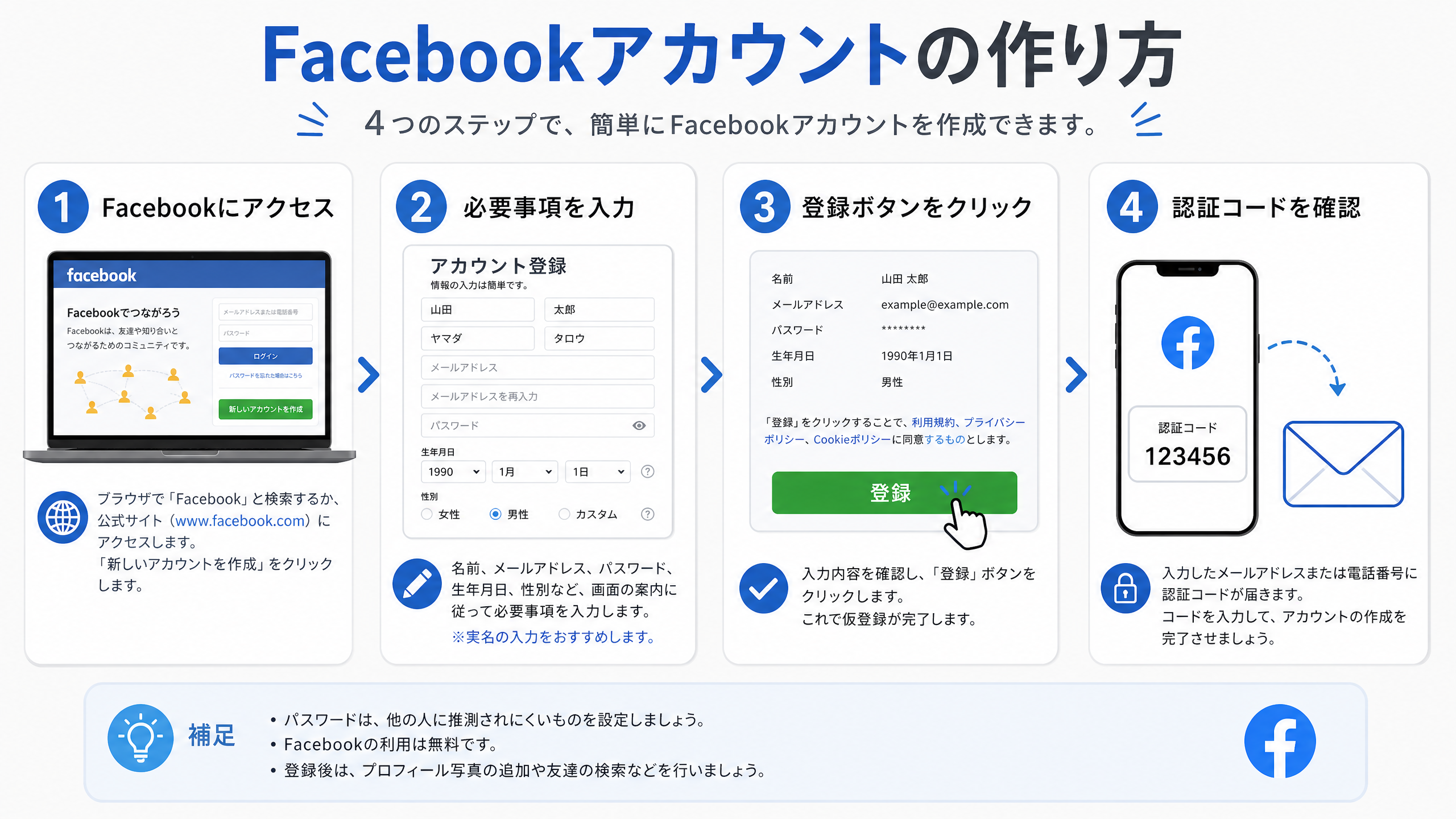
Facebookアカウントを準備する
すべてのビジネス設定の基盤となる、個人のFacebookアカウントを準備します。
 画像を開いて拡大する
- Facebook公式サイト(www.facebook.com)にアクセスし、「新しいアカウントを作成」をクリックします。
- 氏名、メールアドレス(または電話番号)、パスワード、生年月日、性別を入力します。実名での登録が推奨されます。
- 「登録」ボタンをクリックすると、入力した連絡先に認証コードが届きます。
- 届いたコードを入力して、アカウントの作成を完了させます。
補足すでに個人アカウントをお持ちの場合は、そのアカウントで次の手順へ進めます。
2Facebook page
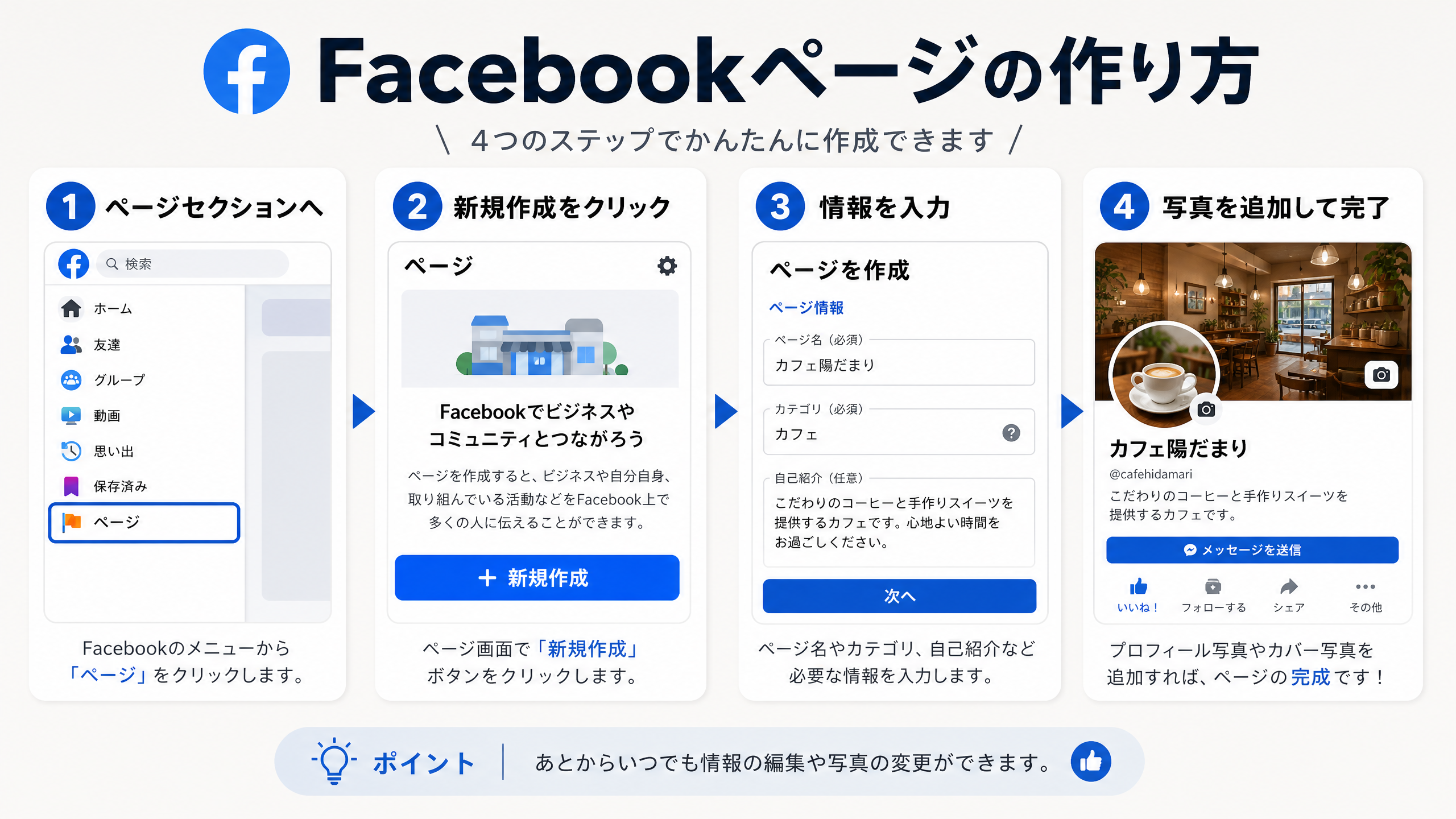
Facebookページを作成する
ビジネスの情報を発信するためのFacebookページを作成します。Instagram Graph APIの利用に必要です。
 画像を開いて拡大する
- Facebookのホーム画面左メニューから「ページ」を選択します。
- 「新しいページを作成」をクリックします。
- ページ名(店名など)、カテゴリ(「レストラン」など)、自己紹介を入力し、「作成」をクリックします。
- プロフィール写真やカバー写真を追加して、ページを公開します。
3Business account
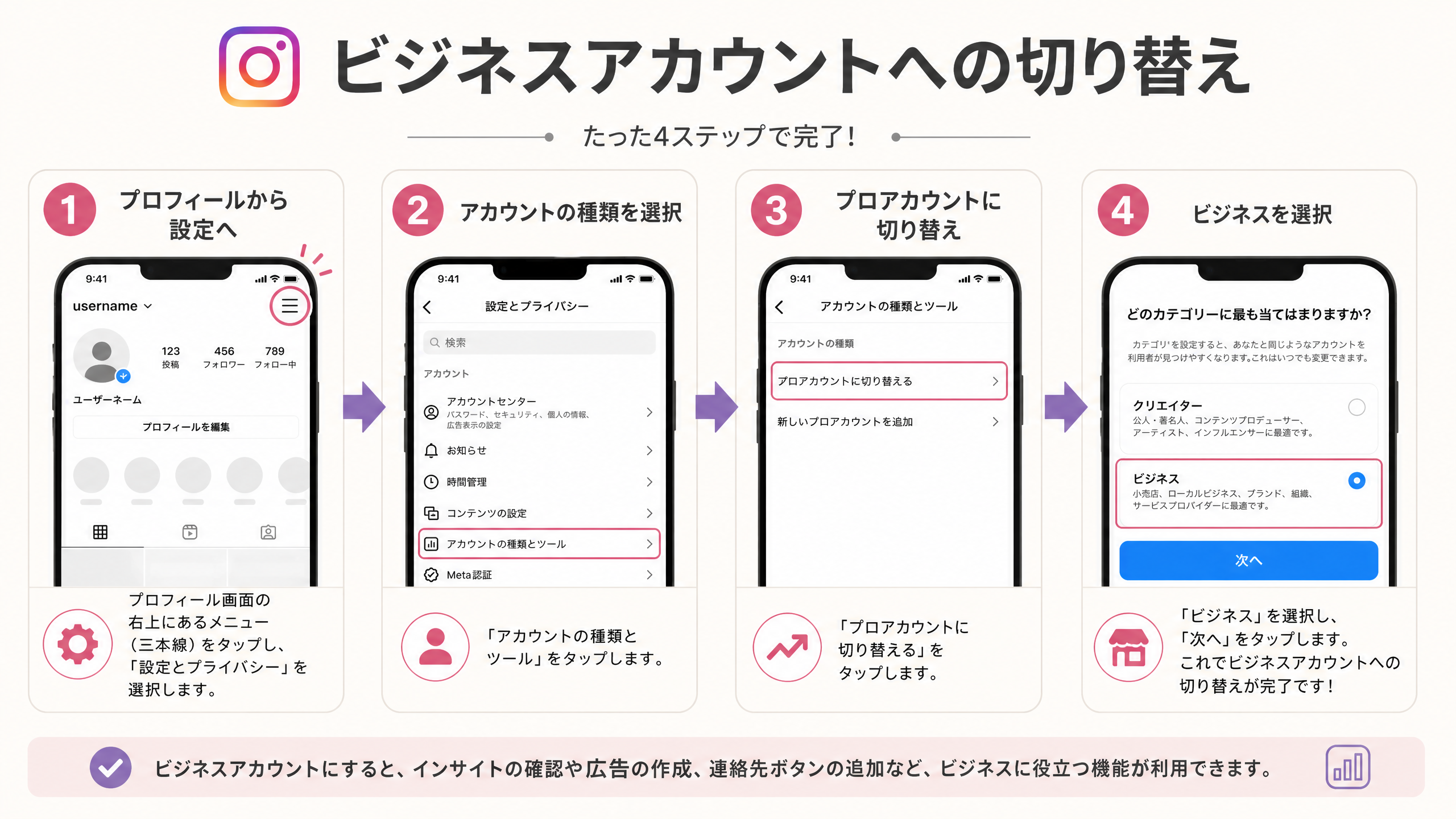
Instagramをビジネスアカウントに切り替える
個人のInstagramアカウントを、ビジネス向けのプロアカウントに変更します。
 画像を開いて拡大する
- Instagramアプリでプロフィール画面を開き、右上のメニュー(三本線)から「設定とプライバシー」を選択します。
- 「アカウントの種類とツール」をタップします。
- 「プロアカウントに切り替える」を選択します。
- カテゴリを選択し、最後に「ビジネス」を選択して完了です。
4Connect accounts
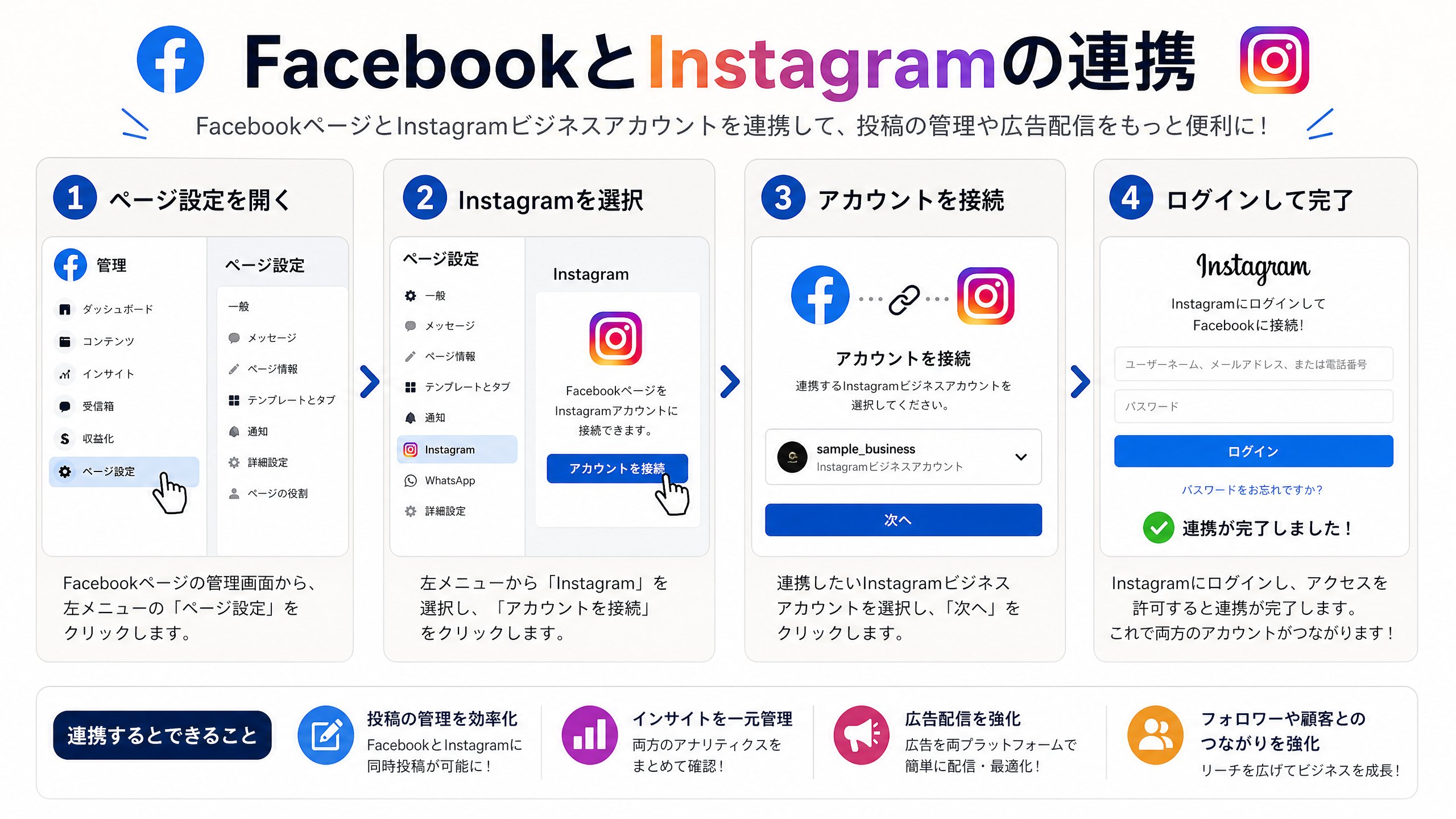
FacebookページとInstagramを連携する
作成したFacebookページとInstagramビジネスアカウントを紐付けます。これによりAPIがデータを取得できるようになります。
 画像を開いて拡大する
- Facebookページの管理画面から「設定」を開き、左メニューの「リンク済みのアカウント」または「Instagram」を選択します。
- 「アカウントを接続」ボタンをクリックします。
- 連携するInstagramアカウントのログイン情報を入力します。
- アクセス許可を確認し、連携を完了させます。
連携後の確認Facebookページの管理画面でInstagramがリンク済みとして表示されることを確認してください。