
Instagram 设置指南
连接 Instagram 账号
准备并连接 Facebook 公共主页和 Instagram 商业账号,以使用自动发布和数据分析功能。
指南目录
本指南的目的:以下步骤用于为 Instagram Graph API 准备账号。已经完成的项目可以跳过。
1Facebook 账号
准备 Facebook 账号
准备作为各项商业设置基础的个人 Facebook 账号。
 打开图片放大查看
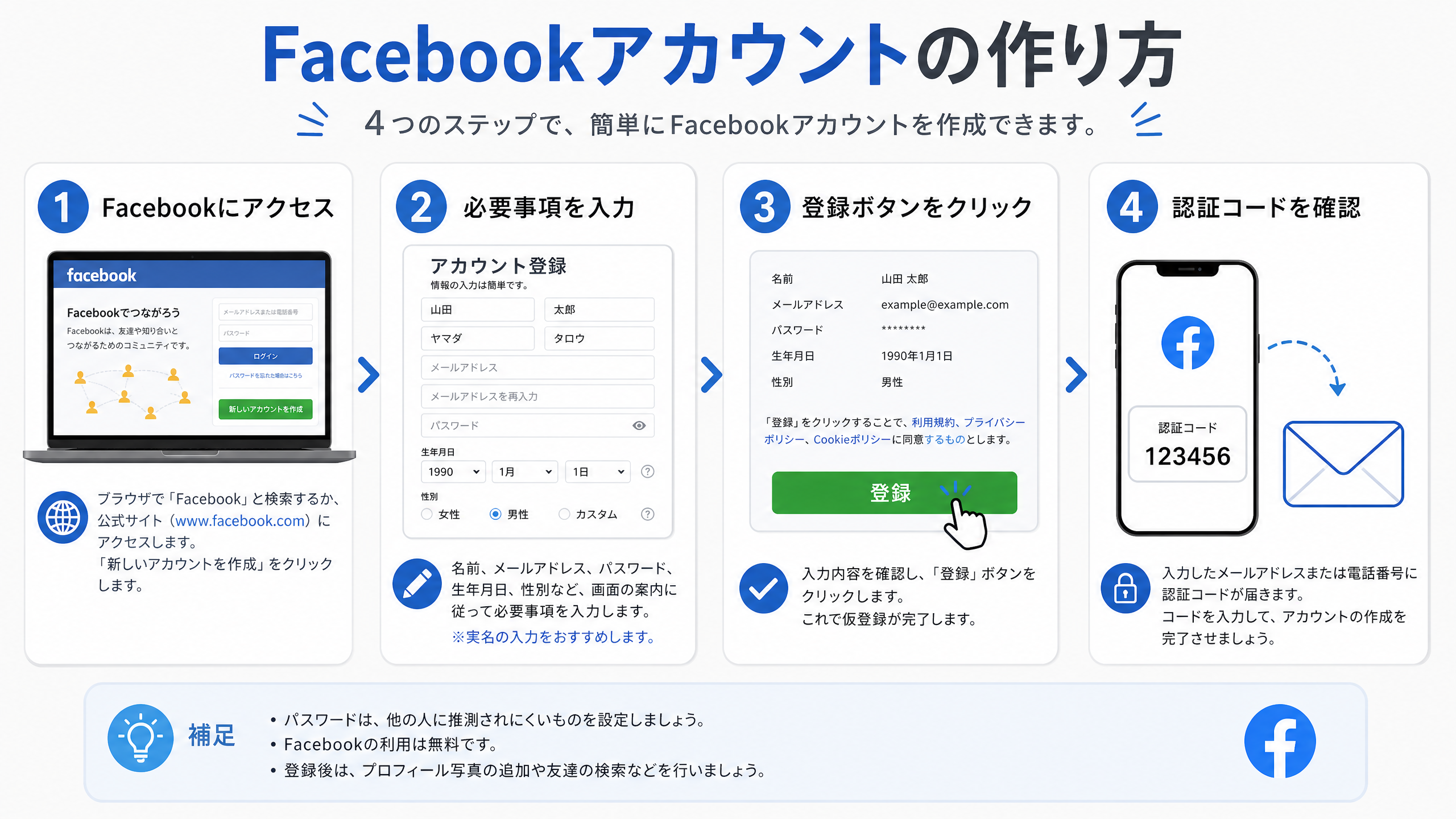
- 访问 Facebook 官方网站 www.facebook.com,选择“Create new account”。
- 填写姓名、电子邮箱或电话号码、密码、出生日期和性别。建议使用真实姓名登记。
- 选择“Sign Up”。Facebook 会向填写的联系方式发送验证码。
- 输入验证码,完成账号创建。
如果已有账号请使用现有个人账号继续下一步。
2Facebook 公共主页
创建 Facebook 公共主页
创建用于发布店铺信息的 Facebook 公共主页。使用 Instagram Graph API 时必须准备此主页。
 打开图片放大查看
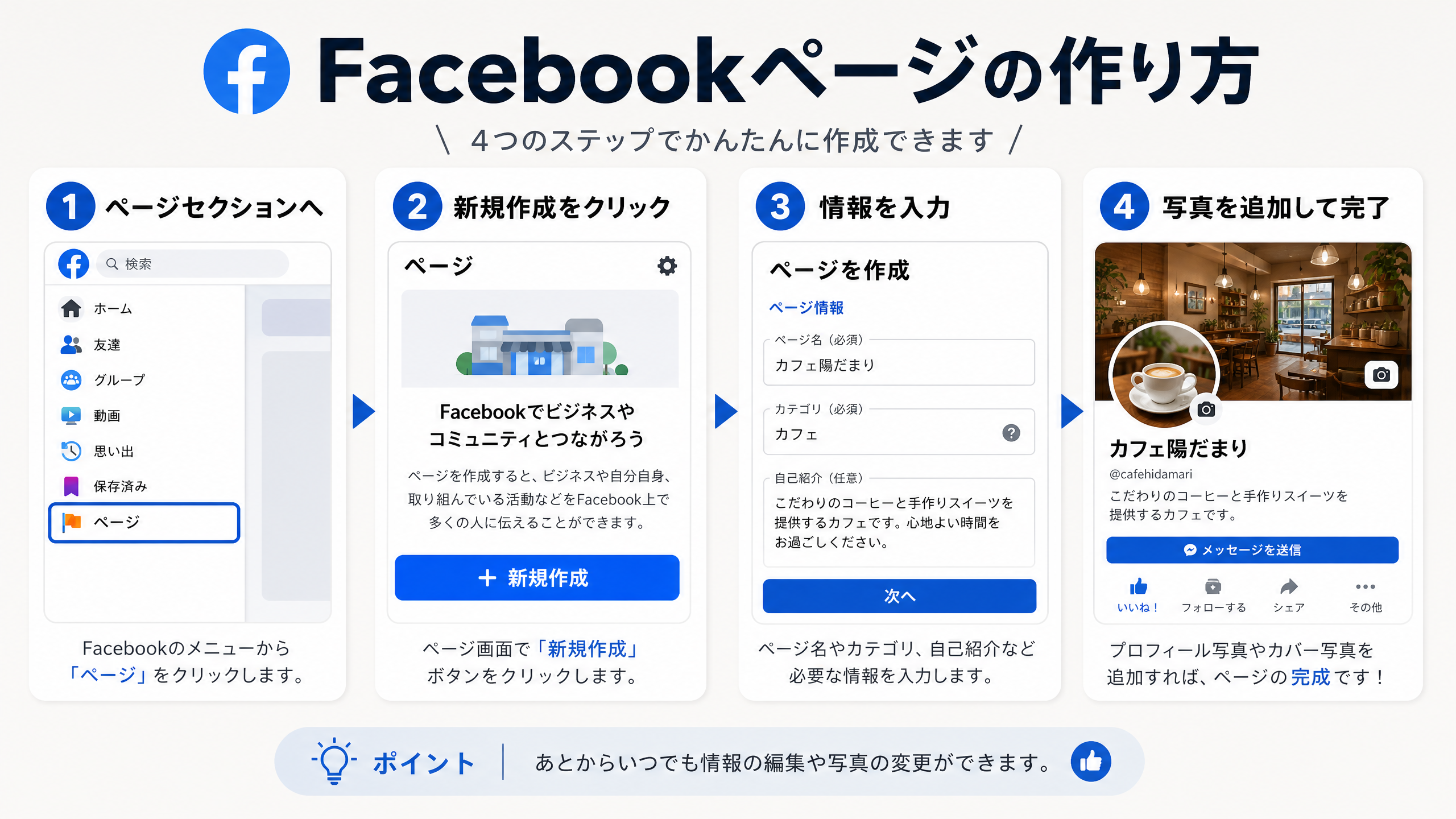
- 从 Facebook 首页左侧菜单中选择“Pages”。
- 选择“Create new Page”。
- 填写店铺名称等主页名称、餐厅等类别和简介,然后选择“Create”。
- 添加头像和封面图片,然后发布主页。
3商业账号
将 Instagram 切换为商业账号
将个人 Instagram 账号更改为面向商业用途的专业账号。
 打开图片放大查看
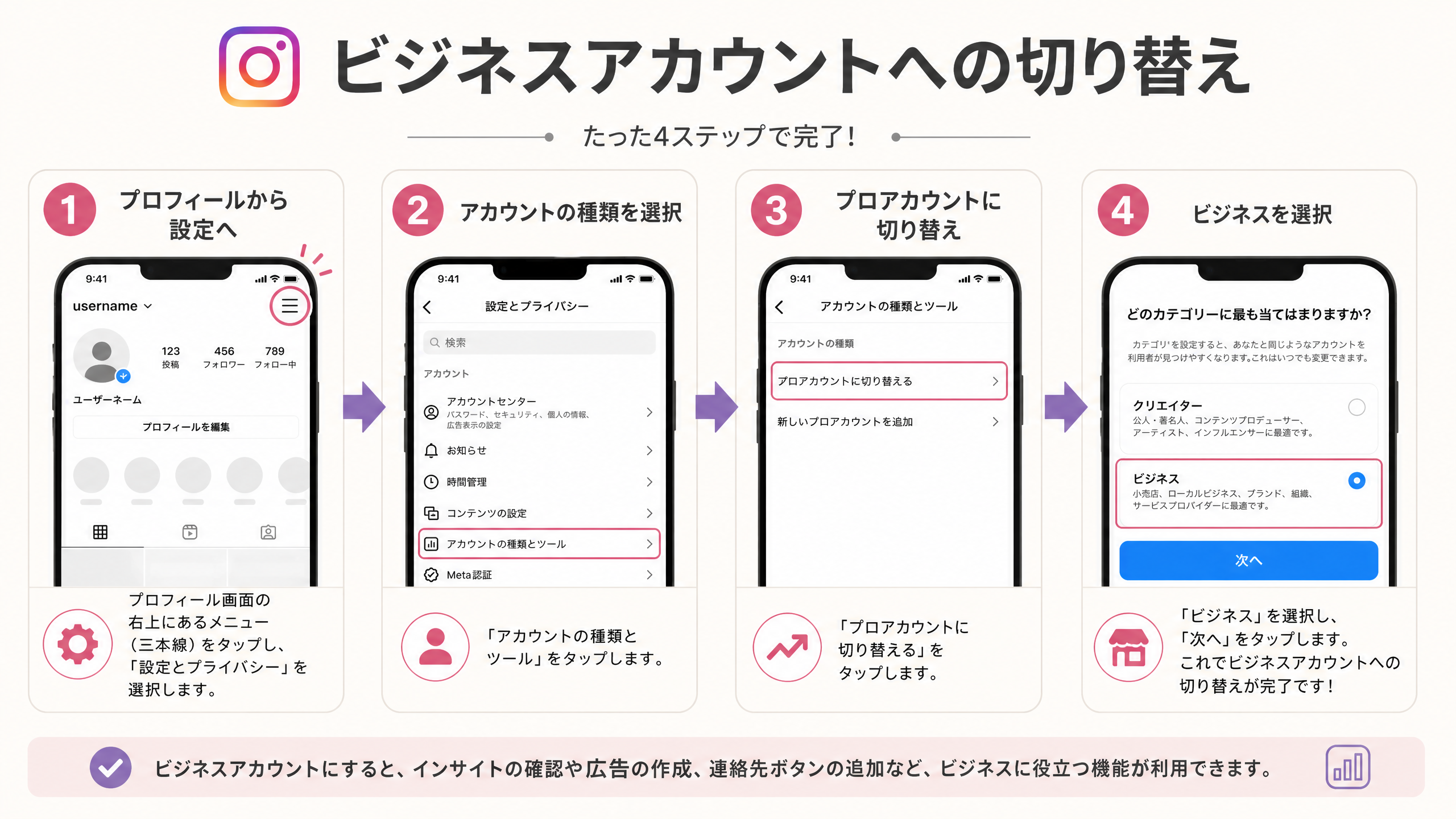
- 在 Instagram 应用中打开个人资料,从右上角菜单选择“设置和隐私”。
- 选择“账号类型和工具”。
- 选择“切换到专业账号”。
- 选择类别,再选择“商业”以完成设置。
4连接账号
连接 Facebook 公共主页与 Instagram
将创建的 Facebook 公共主页与 Instagram 商业账号关联,使 API 可以访问数据。
 打开图片放大查看
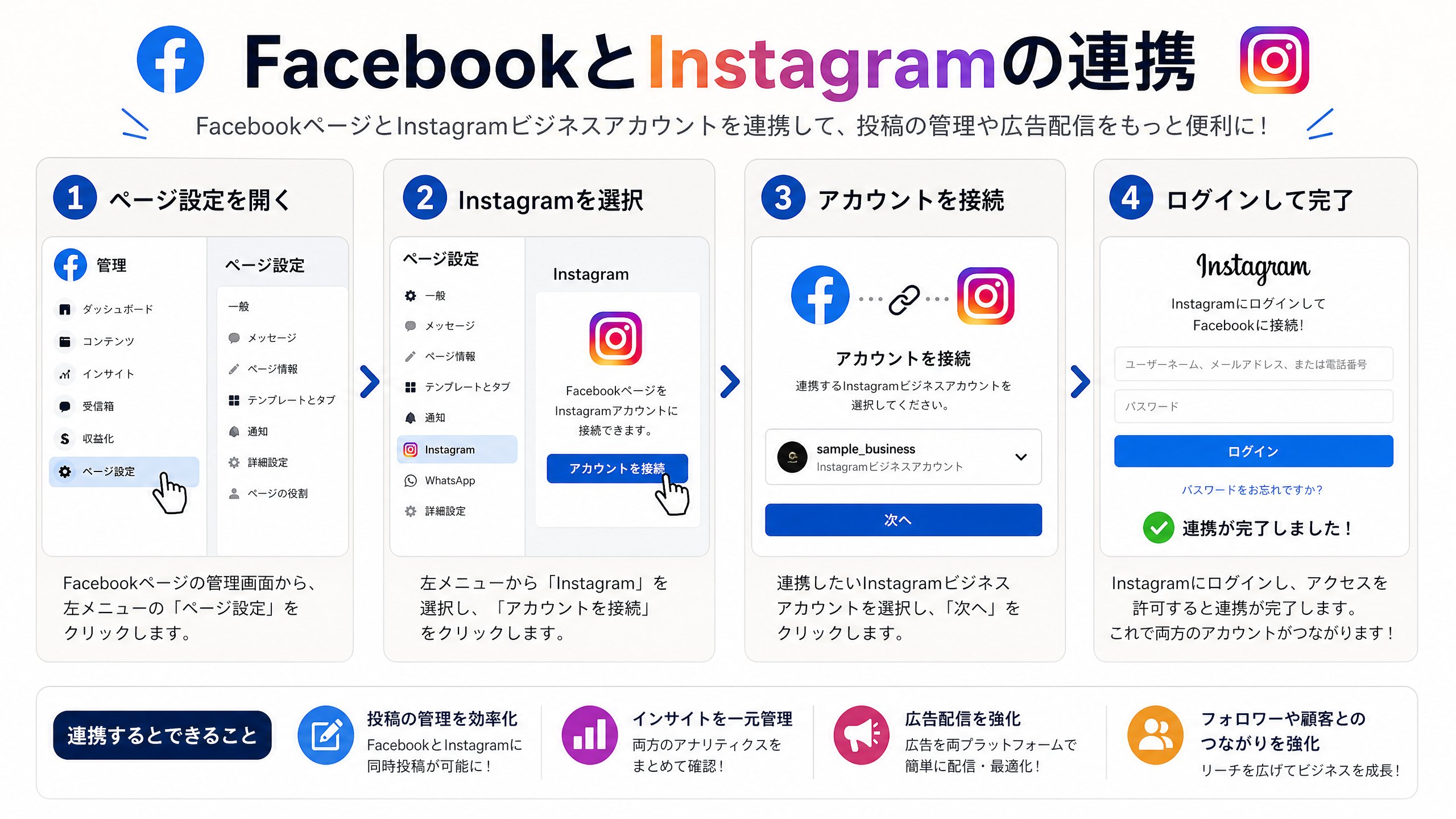
- 从 Facebook 公共主页管理画面打开“设置”,在左侧菜单选择“已关联账号”或“Instagram”。
- 选择“连接账号”。
- 输入要连接的 Instagram 账号登录信息。
- 确认权限并完成连接。
连接后请确认请在 Facebook 公共主页管理画面确认 Instagram 已显示为连接状态。
遇到困难时
服务更新可能导致设置画面或权限名称发生变化。如果无法继续,请附上能说明情况的画面,发送邮件至 support@tagmore.net。