
LINE 设置指南
连接 LINE 官方账号
准备官方账号、提供商和渠道,以使用 LINE Messaging API。
指南目录
本指南的目的:以下步骤用于为 LINE Messaging API 准备账号。渠道访问令牌等凭据必须妥善保管,请勿提供给第三方。
1官方账号
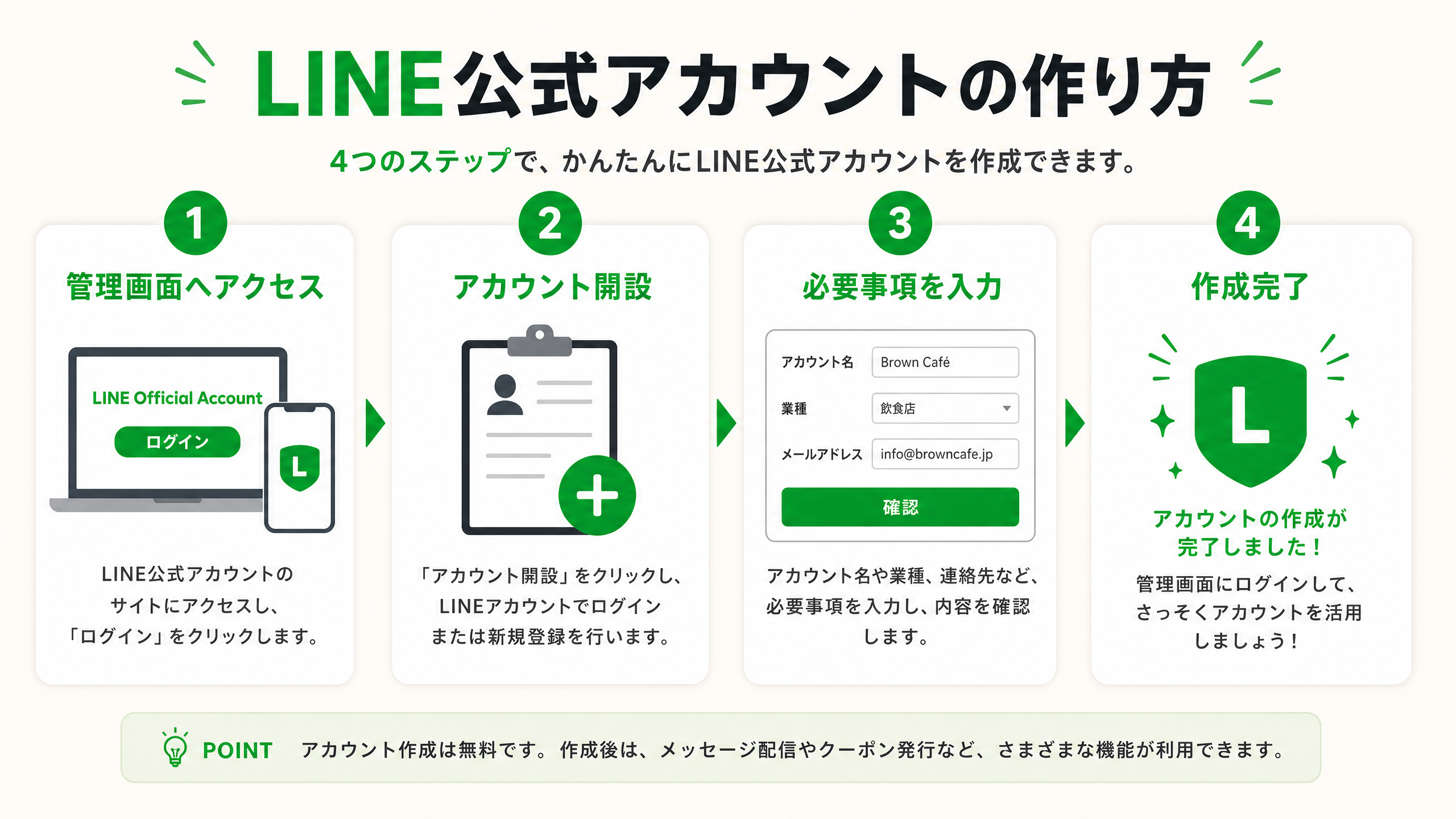
创建 LINE 官方账号
开设用于连接店铺与顾客的 LINE 官方账号。
 打开图片放大查看
- 在浏览器中搜索“LINE Official Account”,打开官方网站。
- 选择免费创建账号的按钮,使用 LINE 账号或商务账号登录。
- 填写店铺名称等账号名称、行业、电子邮箱和其他必要信息。
- 确认填写信息并完成账号创建。
创建账号后完善个人资料和自动回复消息,可以让官方账号更易于运营。
2LINE Developers
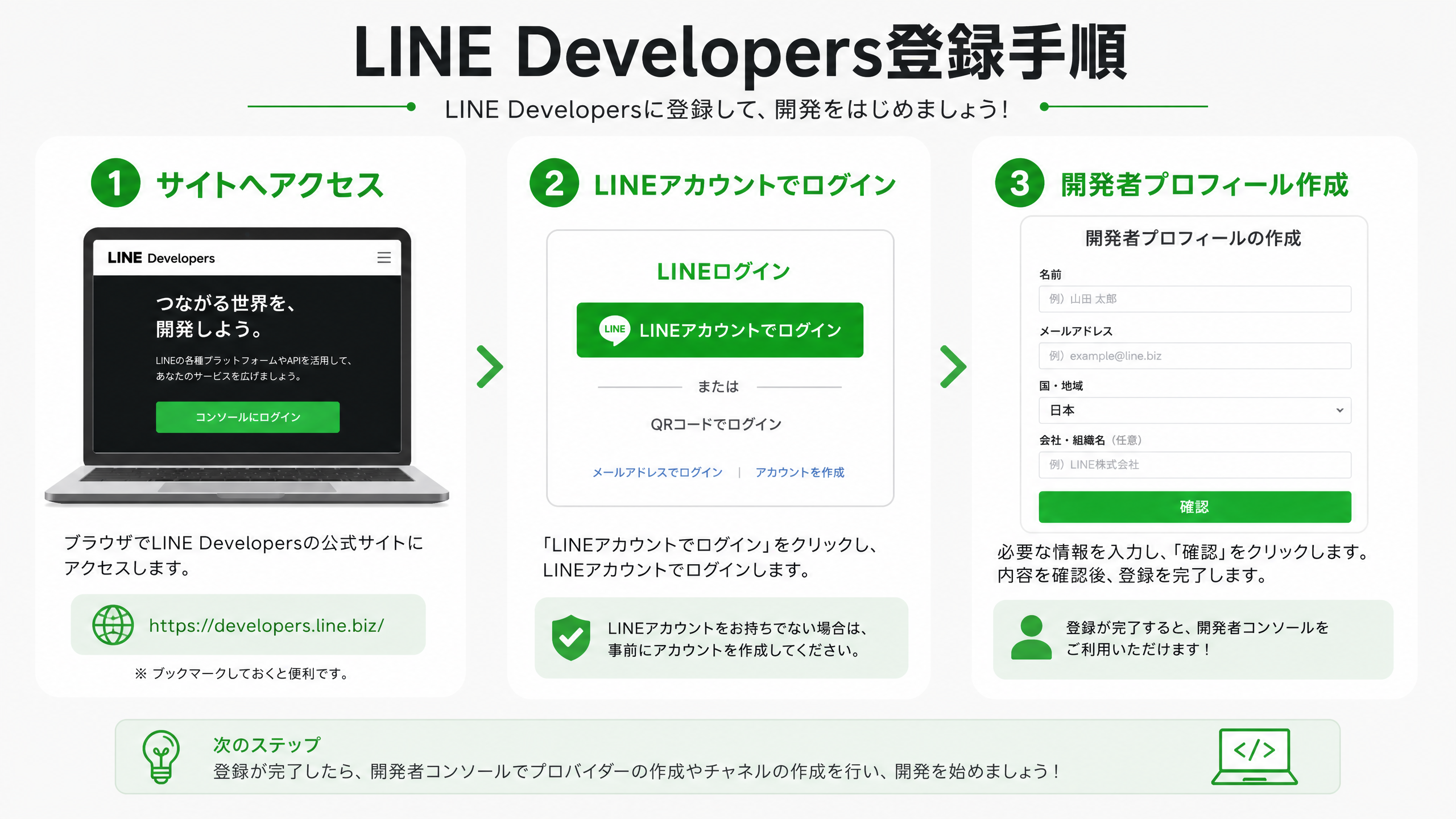
注册 LINE Developers
登录 LINE Developers 并创建开发者资料,以使用 LINE Messaging API。
 打开图片放大查看
- 在浏览器中搜索“LINE Developers”,打开官方网站。
- 使用创建 LINE 官方账号时所用的 LINE 账号登录。
- 首次访问时,填写姓名和电子邮箱,同意条款并创建开发者资料。
关于填写的信息开发者资料是使用 API 时的登记信息,请填写准确信息。
3提供商与渠道
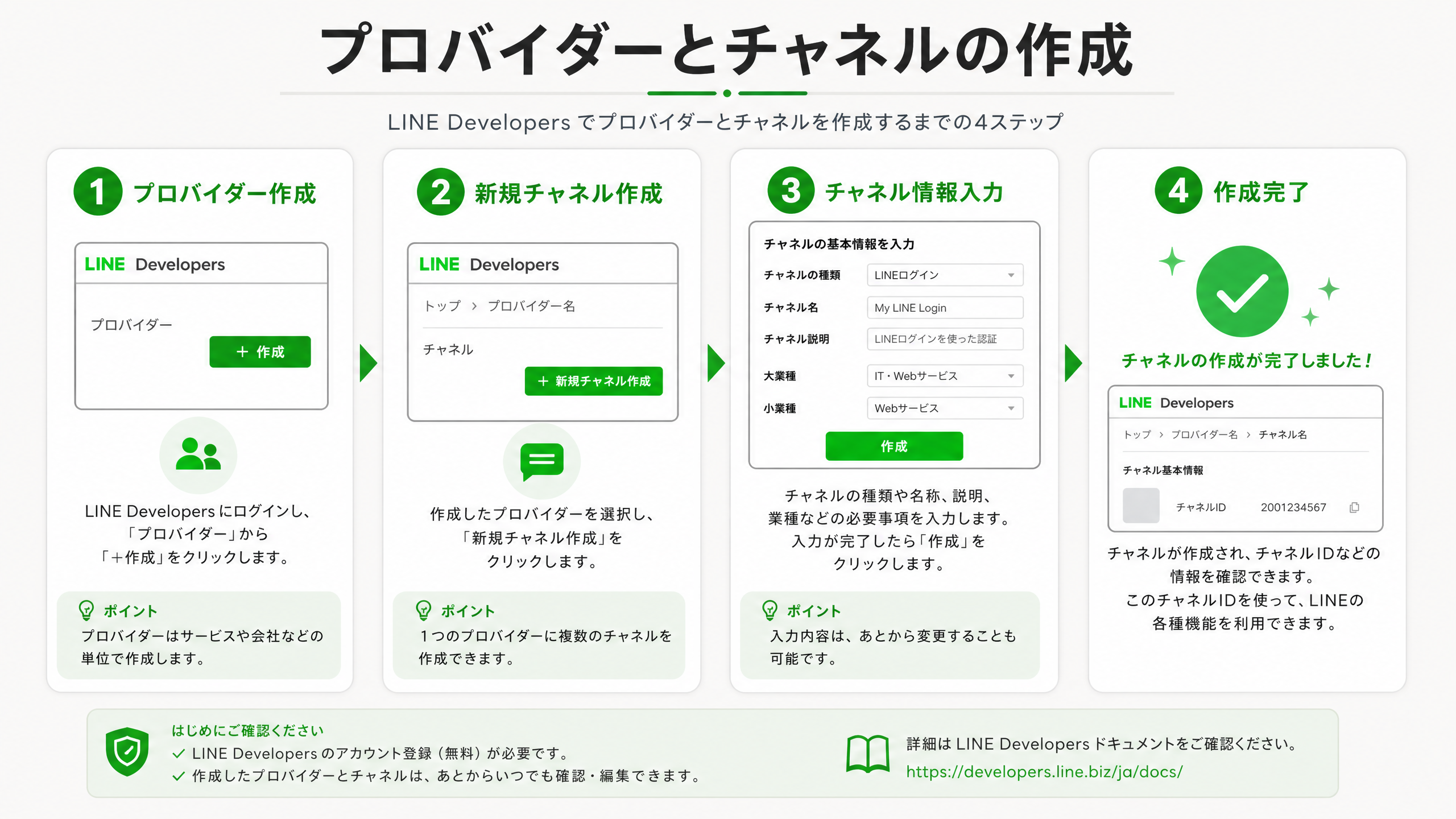
创建提供商和渠道
在 LINE Developers 中创建提供商和 Messaging API 渠道。
 打开图片放大查看
- 在 LINE Developers Console 的提供商区域选择“Create a new provider”,填写公司或服务名称。
- 选择提供商,点击“Create a new channel”,并将渠道类型设为“Messaging API”。
- 填写渠道名称、说明、行业和电子邮箱。隐私政策和使用条款网址也可稍后添加。
- 确认填写信息并创建渠道。
提供商与渠道提供商代表公司或组织,渠道代表服务或应用。
4Messaging API
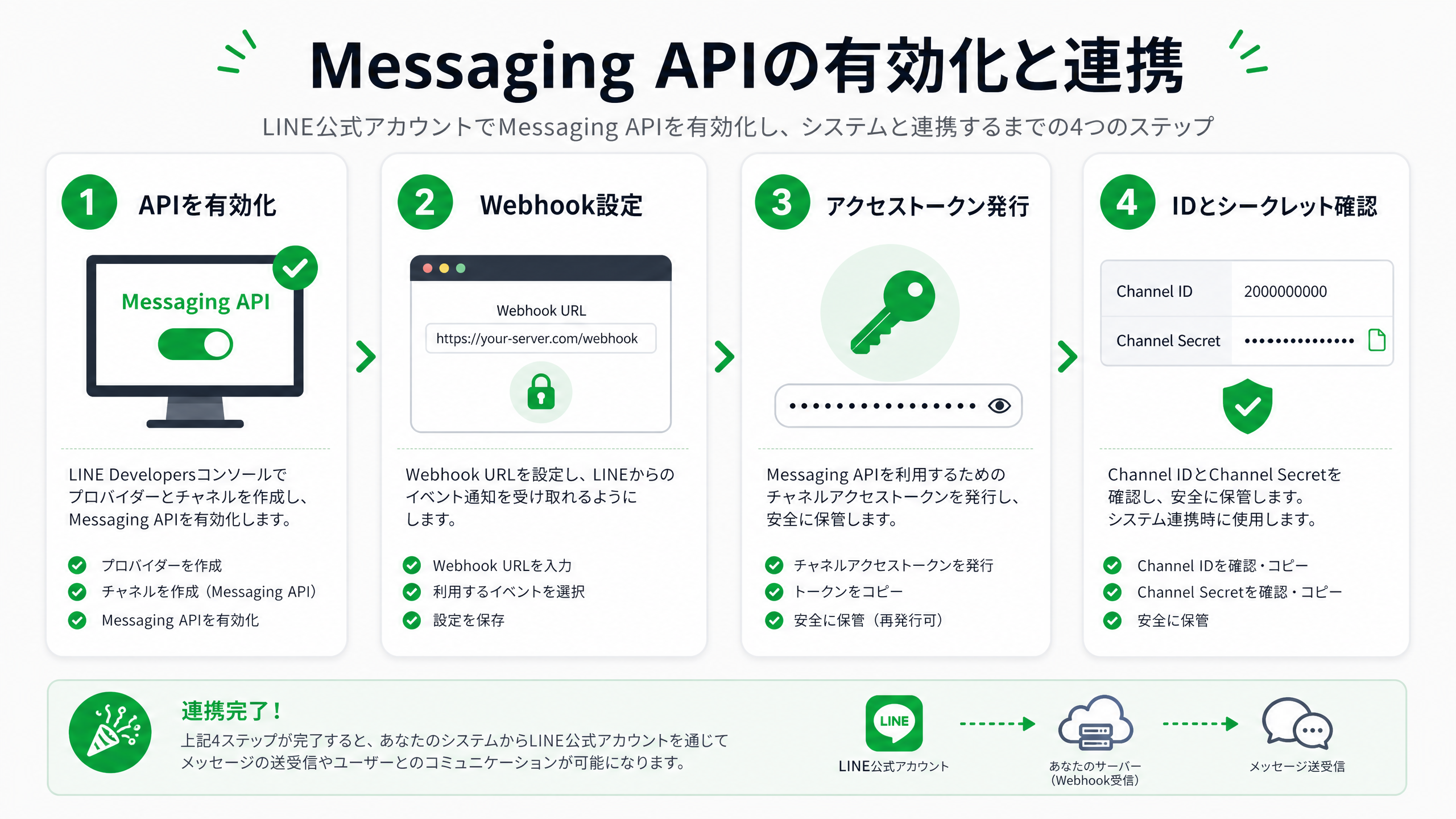
启用并连接 Messaging API
为渠道启用 Messaging API,并确认连接所需的信息。
 打开图片放大查看
- 打开渠道的 Messaging API 设置标签页,启用 Messaging API。
- 如有需要,设置 Webhook URL。
- 在长期有效的渠道访问令牌区域选择“Issue”,确认令牌。
- 打开渠道基本设置,确认渠道 ID 和渠道密钥。
请妥善保管凭据渠道访问令牌、渠道密钥和渠道 ID 都是重要信息。请勿粘贴到公开页面或提供给第三方。
遇到困难时
LINE 更新可能导致设置画面和名称发生变化。如果无法继续,请隐藏所有机密信息,附上能说明情况的画面,然后发送邮件至 support@tagmore.net。